Chrome no funciona con vpn la guia definitiva para solucionarlo: si ves que tu navegador no carga al usar una VPN, estás en el lugar correcto. En esta guía voy a darte pasos claros y probados para que vuelvas a navegar con total seguridad y sin perder velocidad. A continuación verás un resumen rápido y después entramos en detalle con ejemplos prácticos, listas y datos actuales.



| VPN | Obfuscation | From / month | Plan | Free plan | Refund | Alipay | UnionPay | Crypto | Website opens in China | Trustpilot | |
|---|---|---|---|---|---|---|---|---|---|---|---|
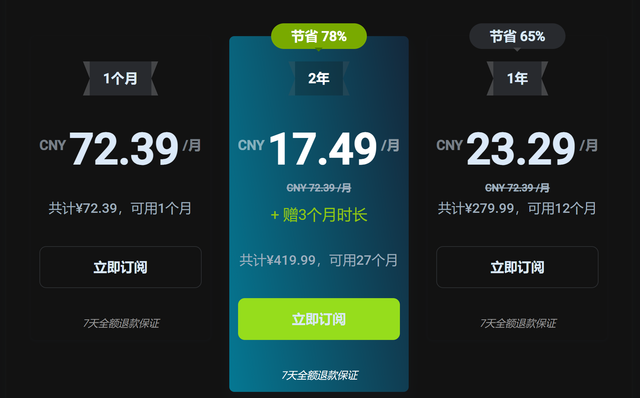
 NordVPN | Turn on manually Obfuscated Servers / NordWhisper | $3.49/mo | 27 months: $94.23 | No | 30 days | ? | ✗ | ✓ | ✓ | ✗ Blocked | 4.2/5 (51,628 reviews) |
 ZoogVPN | Turn on manually Shadow | $2.49/mo | 27 months: $59.99 | Yes | 7 days | ✓ | ✓ | ✓ | ✓ | Official site blocked; our special link opens (4.4 s) | 4.2/5 (195 reviews) |
 ExpressVPN | ✓ On by default all servers | $3.00/mo | 28 months: $84 | No | 30 days | ✗ | ✗ | ✓ | ✗ | ✗ Blocked | 4.4/5 (29,706 reviews) |
 Surfshark | ✓ On by default Camouflage, with OpenVPN | See site | See site | No | 30 days | ✗ | ✗ | ✗ | ✓ | ✗ Blocked | 4.3/5 (31,823 reviews) |
 Proton VPN | Turn on manually Stealth, free plan too | $2.99/mo | 12 months: $35.88 | Yes | 30 days | ✗ | ✗ | ✗ | ✓ | ✗ Blocked | 2.1/5 (1,040 reviews) |
 Astrill VPN | Turn on manually StealthVPN / OpenWeb | $12.50/mo | 24 months: $300 | No | See site | ✗ | ✗ | ✗ | ✓ | ✗ Blocked | 1.3/5 (110 reviews) |
 Private Internet Access | Turn on manually Shadowsocks, OpenVPN only | $2.03/mo | 40 months: $81.2 | No | 30 days | ✗ | ✗ | ✗ | ✗ | ✗ Blocked | 4.2/5 (11,033 reviews) |
 CyberGhost | Turn on manually selected servers | $2.19/mo | 28 months: $61.32 | No | 45 days | ✗ | ✗ | ✗ | ✓ | ✗ Blocked | 4.0/5 (24,178 reviews) |
 PureVPN | Turn on manually switch to OpenVPN | $1.69/mo | 60 months: $101.55 | No | 31 days | ? | ? | ✗ | ✓ | ✗ Blocked | 4.4/5 (17,994 reviews) |
 AdGuard VPN | ✓ On by default TrustTunnel | $2.99/mo | 24 months: $71.76 | Yes | 30 days | ✓ | ✗ | ✓ | ✓ | Official site blocked; our special link opens (3.7 s) | 4.3/5 (290 reviews) |
 Mullvad | Turn on manually QUIC / Shadowsocks / LWO | $5.61/mo | €5/mo | No | 14 days | ✗ | ✗ | ✗ | ✓ | ✗ Blocked | 3.2/5 (192 reviews) |
 Windscribe | Turn on manually Stealth / WStunnel | $5.75/mo | 12 months: $69 | Yes | See site | ✗ | ✗ | ✗ | ✓ | ✗ Blocked | 4.7/5 (13,355 reviews) |
 StrongVPN | Turn on manually Scramble, OpenVPN TCP | See site | See site | No | 30 days | ✓ | ✗ | ✗ | ✗ | ✗ Blocked | 4.4/5 (2,695 reviews) |
 LightXtreme 闪连 | Not listed | $7.08/mo | 12 months: $84.99 | Yes | 30 days | ✓ | ✓ | ✓ | ✓ | ✓ Yes (3.5 s) | No page |
Prices checked 2026-11-10 on each vendor's pricing page (cheapest long plan, USD). Check the vendor's checkout for the final price.
Obfuscation checked 2026-11-14 on each vendor's site and help center: "on by default" = nothing to set; "turn on manually" = switch protocol or mode in settings; "not listed" = the vendor describes no obfuscation.
Payment methods checked 2026-11-10 on each vendor's payment pages: all 14 take cards and PayPal; ✗ = not listed, ? = the vendor's own pages disagree.
China access: whether the official website opens from mainland China networks (tests the website only, not the VPN connection). Last checked 2026-11-18 01:02 Beijing time.
Trustpilot score and review count checked 2026-11-10.
- Quick fact: muchas veces Chrome falla con VPN por filtraciones de DNS, bloqueo de WebRTC o configuraciones de proxy mal hechas.
- ¿Qué vas a aprender?
- Identificar causas comunes
- Métodos para resolver problemas de conexión
- Consejos para mejorar velocidad y seguridad
- Qué VPN usar y cuándo evitar VPN gratuitos
- Recomendaciones de configuración para Chrome y sistemas operativos
- Recursos útiles y herramientas de diagnóstico
Recursos útiles (texto plano, no clicables): Chrome Help - support.google.com/chrome, VPN de pago vs VPN gratis - forbes.com, DNS leaks explained - restoreprivacy.com, WebRTC test - tests.whynot.net, Guía de seguridad en navegación - lawebsegura.org
Introducción rápida Si Chrome no funciona con vpn la guia definitiva para solucionarlo, la solución empieza por entender qué parte está fallando: tu VPN, Chrome, o la configuración del sistema. En esta guía encontrarás un enfoque práctico con pasos simples, ejemplos reales y herramientas para diagnosticar y arreglar el problema de forma duradera. Vamos por partes y con ejemplos claros para que puedas volver a navegar con privacidad sin perder rendimiento.
Tabla de contenido
- Causas comunes por las que Chrome no funciona con VPN
- Soluciones rápidas y efectivas
- Verificación de DNS y WebRTC
- Configuración óptima de VPN para Chrome
- Problemas específicos según sistemas operativos
- Proveedores y planes recomendados
- Aspectos de seguridad y privacidad
- Soluciones cuando la VPN bloquea sitios y servicios
- Monitorización de rendimiento y velocidades
- Casos prácticos y ejemplos
- Causas comunes por las que Chrome no funciona con VPN
- Fallos de DNS: cuando la VPN no enruta las consultas de DNS correctamente, Chrome puede no resolver nombres de dominio.
- Filtrado o bloqueo de WebRTC: WebRTC puede revelar tu IP real incluso con VPN activada.
- Configuraciones de proxy: apps o extensiones pueden interferir con la configuración proxy de Chrome.
- Extensiones problemáticas: algunas extensiones pueden romper la caché o el tráfico cifrado.
- IP bloqueada por el servicio: ciertos sitios detectan y bloquean rangos de VPN.
- Soluciones rápidas y efectivas
- Reinicia Chrome y la VPN: a veces un simple reinicio limpia conflictos.
- Cambia el servidor VPN: prueba ubicaciones cercanas o de países diferentes.
- Desactiva temporalmente WebRTC en Chrome: evita fugas de IP.
- Verifica la configuración de proxy: asegúrate de que no haya proxies inconsistentes en Chrome o en el sistema.
- Desactiva extensiones problemáticas: desactiva ya sea la extensión de VPN o de seguridad que interfiera.
- Verificación de DNS y WebRTC
- Prueba de DNS: visita un sitio como ipleak.net para verificar si tus consultas DNS quedan dentro de la VPN.
- Prueba WebRTC: usa tests de WebRTC para confirmar que no hay fugas de IP. Si ves tu IP real, desactiva WebRTC en Configuración de Chrome o usa módulos de bloqueo.
- Configuración óptima de VPN para Chrome
- Encadenamiento de VPN y DNS seguro: usa DNS de tu VPN o DNS público seguro con bloqueo de fugas.
- Protocolo adecuado: OpenVPN o WireGuard suelen ofrecer mejor rendimiento y estabilidad que otros protocolos en muchos casos.
- Split tunneling: si tu VPN lo permite, usa split tunneling para apps que realmente lo necesitan, manteniendo Chrome en la VPN para mayor privacidad.
- Kill switch: activa el kill switch para evitar fugas de IP si la conexión cae.
- Problemas específicos según sistemas operativos
- Windows: asegúrate de que el firewall no bloquee el tráfico de la VPN y que el protocolo elegido esté permitido.
- macOS: verifica las preferencias de red para DNS y proxies. A veces, macOS usa configuraciones de red globales que interfieren.
- Linux: verifica las rutas y tablas de enrutamiento. Asegúrate de que el DNS esté resolviendo a través de la VPN.
- Android/iOS: algunas VPNs en móviles tienen perfiles de proxy que deben ser permitidos; activa siempre el firewall del sistema si disponible.
- Proveedores y planes recomendados
- VPN de pago frente a gratuito: los servicios de pago suelen ofrecer mejor cifrado, velocidades estables y mayor selección de servidores, reduciendo problemas con Chrome.
- Consideraciones: políticas de registro, jurisdicción, compatibilidad con protocolos modernos, y apps para desktop y móvil.
- Prueba de mesa: muchos proveedores ofrecen periodos de prueba o garantías de devolución. Aprovecha para verificar compatibilidad con Chrome.
- Aspectos de seguridad y privacidad
- Encriptación y protocolo: busca cifrado fuerte (AES-256) y protocolos modernos (WireGuard, OpenVPN).
- Política de registros: evita proveedores que almacenen logs detallados.
- Salas de amenazas: mantén el software actualizado para evitar vulnerabilidades conocidas.
- DPI y bloqueo de amenazas: considera soluciones dobles de seguridad como DNS seguro y bloqueo de anuncios para reducir rastreo.
- Soluciones cuando la VPN bloquea sitios y servicios
- Cambia a otro servidor o país.
- Usa modo furtivo o stealth si tu VPN lo ofrece para evitar censuras.
- Verifica si el sitio bloquea tráfico de VPN y busca alternas o proxies confiables.
- Prueba con una VPN secundaria para confirmar si el bloqueo es del servicio.
- Monitorización de rendimiento y velocidades
- Prueba de velocidad: usa herramientas como speedtest.net con VPN activada para medir velocidad real.
- Comparativa por servidor: anota tiempos de carga y latencia por servidor para decidir cuál es el más estable.
- Consumo de recursos: verifica uso de CPU y RAM, algunas VPN pueden consumir recursos extras en Chrome.
- Registros y telemetría: revisa si hay errores recurrentes en logs de la VPN o del navegador.
- Casos prácticos y ejemplos
- Caso A: Cliente en Argentina con VPN que no funciona en Chrome: cambio a servidor cercano, desactivar WebRTC, y habilitar kill switch.
- Caso B: Usuario en España que usa WebRTC sin fugas: bloquear WebRTC y usar DNS sobrio para evitar fugas.
- Caso C: Estudiante que necesita acceso a bibliotecas en EE. UU.: usar modo furtivo, servidor de USA y split tunneling para mantener acceso a otros servicios.
Herramientas y pruebas recomendadas
- Pruebas de fugas de DNS: dnsleaktest.com, ipcheck.ne.jp
- Pruebas de WebRTC: tests.webrtc.org
- Pruebas de velocidad con VPN activo: speedtest.net, nperf.com
- Verificación de proxies: whatismyproxy.com
- Verificación de cifrado y protocolos: verificador de cifrado de tu VPN
Guía de configuración paso a paso
- Paso 1: Actualiza Chrome y la aplicación de VPN a la última versión.
- Paso 2: Elige un servidor cercano y estable.
- Paso 3: Activa el kill switch y, si es posible, split tunneling para Chrome.
- Paso 4: Desactiva WebRTC en Chrome.
- Paso 5: Verifica DNS para que resuelva a través de la VPN.
- Paso 6: Ejecuta pruebas de velocidad y estabilidad.
- Paso 7: Si persiste, prueba otro protocolo (p. ej., cambiar de OpenVPN a WireGuard).
- Paso 8: Revisa extensiones que podrían bloquear tráfico.
Sección de recursos y URL útiles
- VPN recomendado para navegación segura - NordVPN: https://www.nordvpn.com
- Soporte Chrome sobre configuración de proxies y DNS - https://support.google.com/chrome
- Guía de DNS leaks - https://restoreprivacy.com/dns-leak-test/
- Pruebas de WebRTC - https://www.browserleaks.com/webrtc
- Guía de seguridad en navegación - https://www.darkreading.com
Preguntas frecuentes
¿Chrome funciona con VPN gratis?
Los VPN gratis a menudo tienen limitaciones de velocidad, anuncios y políticas de datos. Para una experiencia estable en Chrome, preferible usar un servicio de pago con pruebas gratuitas.
¿Qué es WebRTC y por qué me afecta?
WebRTC es una tecnología para comunicaciones en tiempo real; puede revelar tu IP real incluso si usas VPN. Bloquear WebRTC en Chrome ayuda a evitar fugas.
¿Qué protocolo de VPN es mejor para Chrome?
Generalmente, WireGuard y OpenVPN ofrecen buen equilibrio entre velocidad y seguridad. Prueba ambos si tu VPN lo permite.
¿Qué hacer si Chrome no se conecta a Internet cuando uso VPN?
Revisa si DNS está filtrando, desactiva WebRTC, prueba otro servidor, o cambia el protocolo. Verifica la configuración de proxy y desactiva extensiones problemáticas.
¿Cómo evito fugas de DNS?
Usa el DNS de tu VPN o un DNS seguro confiable; habilita la opción de bloquear fugas de DNS en la app de VPN y en el sistema operativo si está disponible. Nordvpn ip dedicada cuando la necesitas realmente y como conseguirla: Guía completa para usar IPs dedicadas con NordVPN
¿La VPN puede afectar la instalación de extensiones de Chrome?
Sí, algunas extensiones pueden interferir con la red. Desactívalas para aislar el problema y prueba una por una.
¿Qué debo hacer si mi VPN bloquea sitios?
Intenta con otro servidor, usa stealth o modo furtivo si está disponible, o contacta al soporte para soluciones específicas de ese servicio.
¿Cómo saber si estoy protegido?
Realiza pruebas de fugas de DNS y WebRTC y verifica que tu IP visible corresponda a la de la VPN y no a tu IP real.
¿Las VPN afectan la velocidad de navegación?
Sí, la encriptación y la distancia al servidor pueden afectar la velocidad. Elige servidores cercanos y protocolos eficientes para minimizar el impacto.
¿Qué hacer si Chrome sigue fallando con VPN?
Revisa configuraciones de proxy, desactiva extensiones problemáticas, actualiza el navegador y la app de VPN, y prueba un servidor diferente.
Notas finales
- Este contenido busca darte una guía práctica y clara para resolver Chrome no funciona con vpn la guia definitiva para solucionarlo. Si te interesa, puedes revisar más guías y tutoriales sobre VPNs y seguridad en nuestro canal de Seafile Server para educarte de forma continua. Aprovecha para suscribirte y activar notificaciones para no perderte nuevos videos y actualizaciones sobre cómo navegar seguro y con velocidad.